Anfragepool
Im Anfragepool sehen Sie die Anfragen von Gästen und Gruppen, die im Gebiet Ihres Betriebs eingegangen sind. Für jede Anfrage prüft das System live, ob Ihr Betrieb sie bedienen kann. Sie finden ihn im Menü unter „Buchungen“ → „Anfragepool“.
Gästeanfragen und Gruppenanfragen liegen auf derselben Seite. Einen eigenen Menüpunkt für Gruppenanfragen gibt es nicht mehr, Sie wechseln über die beiden Karteireiter über der Liste. Der Anfragepool steht nicht in allen Gebieten zur Verfügung.
Hinweis auf neue Anfragen
Gibt es neue Anfragen, die zu Ihrem Betrieb passen, erscheint nach der Anmeldung links unten auf der Startseite ein Hinweis mit der Anzahl. Arbeiten Sie mit CapHotel, sehen Sie ihn auf der Seite „Buchungen“. Mit dem Knopf öffnen Sie den Anfragepool.
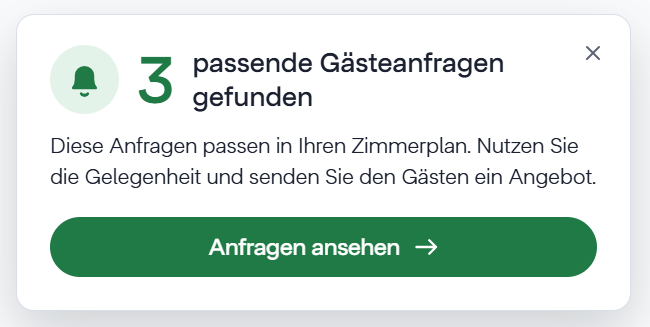
Abb. 1 - Hinweis auf neue Anfragen
Gezählt werden Anfragen, die seit Ihrem letzten Besuch im Anfragepool eingegangen sind, höchstens aus den letzten 7 Tagen. Nicht mitgezählt werden beendete und stornierte Anfragen, bereits von Ihnen bearbeitete Anfragen und Anfragen, bei denen alle Plätze vergeben sind. Der Hinweis erscheint einmal je Anmeldung und bleibt stehen, bis Sie ihn schließen.
Die Übersicht
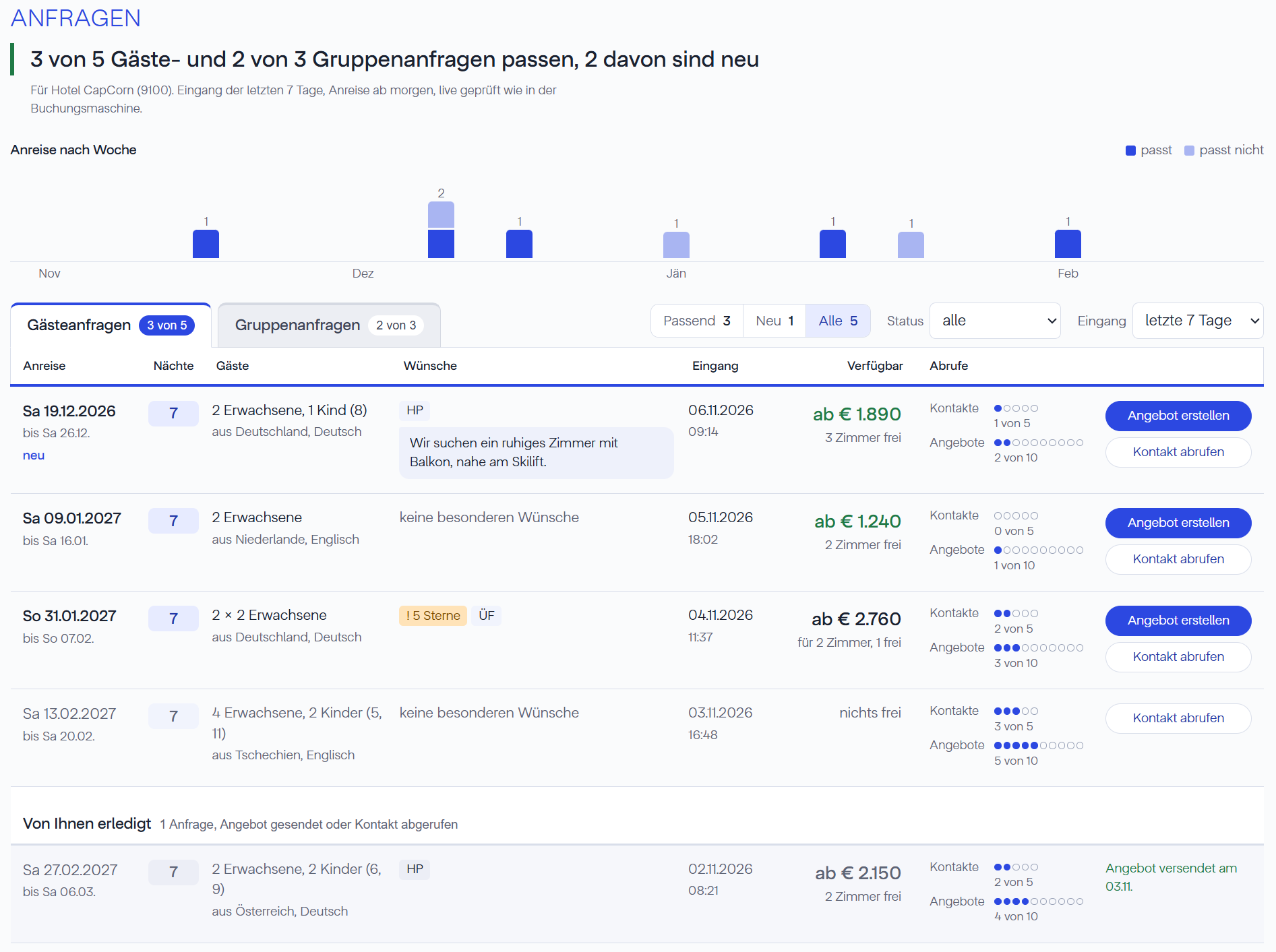
Abb. 2 - Gästeanfragen (Beispieldaten)
- Zusammenfassung: Der Satz ganz oben nennt, wie viele Anfragen zu Ihrem Betrieb passen und wie viele davon neu sind.
- Anreise nach Woche: Die Säulen zeigen die Anfragen je Anreisewoche, dunkelblau die passenden. Ein Klick auf eine Woche zeigt nur noch deren Anfragen, ein zweiter Klick hebt das wieder auf.
- Karteireiter Gästeanfragen und Gruppenanfragen: Hier wechseln Sie die Ansicht. Die Zahlen nennen die passenden und alle Anfragen, zum Beispiel „3 von 5“.
- Passend, Neu, Alle: Grenzt die Liste ein. „Neu“ sind Anfragen, die seit Ihrem letzten Besuch eingegangen sind.
- Status: Zeigt alle Anfragen, nur noch offene oder nur die von Ihnen bearbeiteten.
- Eingang: Zeitraum, in dem die Anfragen eingegangen sind, von den letzten 3 bis zu den letzten 61 Tagen. Voreingestellt sind 7 Tage. Es erscheinen nur Anfragen mit Anreise ab morgen.
- Sortierung: Mit einem Klick auf einen Spaltenkopf sortieren Sie die Liste. Ohne eigene Sortierung stehen offene und passende Anfragen oben, erledigte unten.
Was die Spalten bedeuten
- Gäste: Belegung, Herkunftsland und Sprache des Gastes.
- Wünsche: Zum Beispiel Verpflegung, Kategorie oder Ortsteil, dazu die Nachricht des Gastes. Ein orange markierter Wunsch mit Rufzeichen erfüllt Ihr Betrieb nicht. Ein Angebot ist trotzdem möglich, die Anfrage zählt aber nicht als „passend“. Mailadressen, Telefonnummern und Webadressen in der Nachricht bleiben bis zum Kontaktabruf ausgeblendet.
- Verfügbar: Der günstigste Preis für den Zeitraum und die Anzahl der freien Zimmer. „nichts frei“ heißt, dass die Zimmerplanprüfung nichts gefunden hat. Bei „selbst prüfen“ war keine automatische Prüfung möglich, kontrollieren Sie dann selbst Ihre Verfügbarkeit.
- Abrufe: Wie viele Kontakte und Angebote zu dieser Anfrage schon vergeben sind. Die Obergrenzen legt Ihr Verband fest. Sind alle Plätze vergeben, steht das statt der Schaltfläche in der Zeile.
Angebot erstellen
Bei Gästeanfragen, für die etwas frei ist, senden Sie mit „Angebot erstellen“ ein Angebot direkt aus dem Portal. Die Kontaktdaten des Gastes sehen Sie dabei nicht.
- Wählen Sie bis zu 5 Zimmer aus.
- Schreiben Sie bei Bedarf einen eigenen Text an den Gast, höchstens 2000 Zeichen. Die Mail geht in der Sprache des Gastes hinaus.
- Prüfen Sie die Vorschau unter „So sieht es der Gast“.
- Klicken Sie auf „Angebot senden“.
Über den Link in der Mail kann der Gast direkt buchen. Ein Angebot verbraucht einen freien Angebotsplatz der Anfrage. Steht „Kein Buchungslink hinterlegt“ in der Zeile, fehlt für Ihren Betrieb die Buchungsmaschine für den Link. Wenden Sie sich dann an den CapCorn Support.
Kontakt abrufen
Mit „Kontakt abrufen“ sehen Sie die Kontaktdaten des Gastes und melden sich selbst bei ihm. Vor dem Abruf nennt das Portal, wie viele Plätze noch frei sind. Hat die Zimmerplanprüfung nichts Freies gefunden, erscheint zusätzlich eine Warnung und Sie müssen den Abruf mit „Trotzdem abrufen“ bestätigen. Bereits abgerufene Kontaktdaten sehen Sie mit „Kontakt ansehen“ erneut, das verbraucht keinen weiteren Platz.
Wichtig: Sie dürfen die Daten ausschließlich verwenden, um dem Gast ein Angebot für den angefragten Zeitraum zu unterbreiten. Newsletter und andere Werbeaktionen sind streng verboten. Jeder Abruf wird protokolliert.
Angebot oder Kontakt: Je Anfrage ist für Ihren Betrieb nur einer der beiden Wege möglich. Nach einem Kontaktabruf können Sie über das Portal kein Angebot mehr senden, nach einem Angebot keine Kontaktdaten mehr abrufen.
Gruppenanfragen
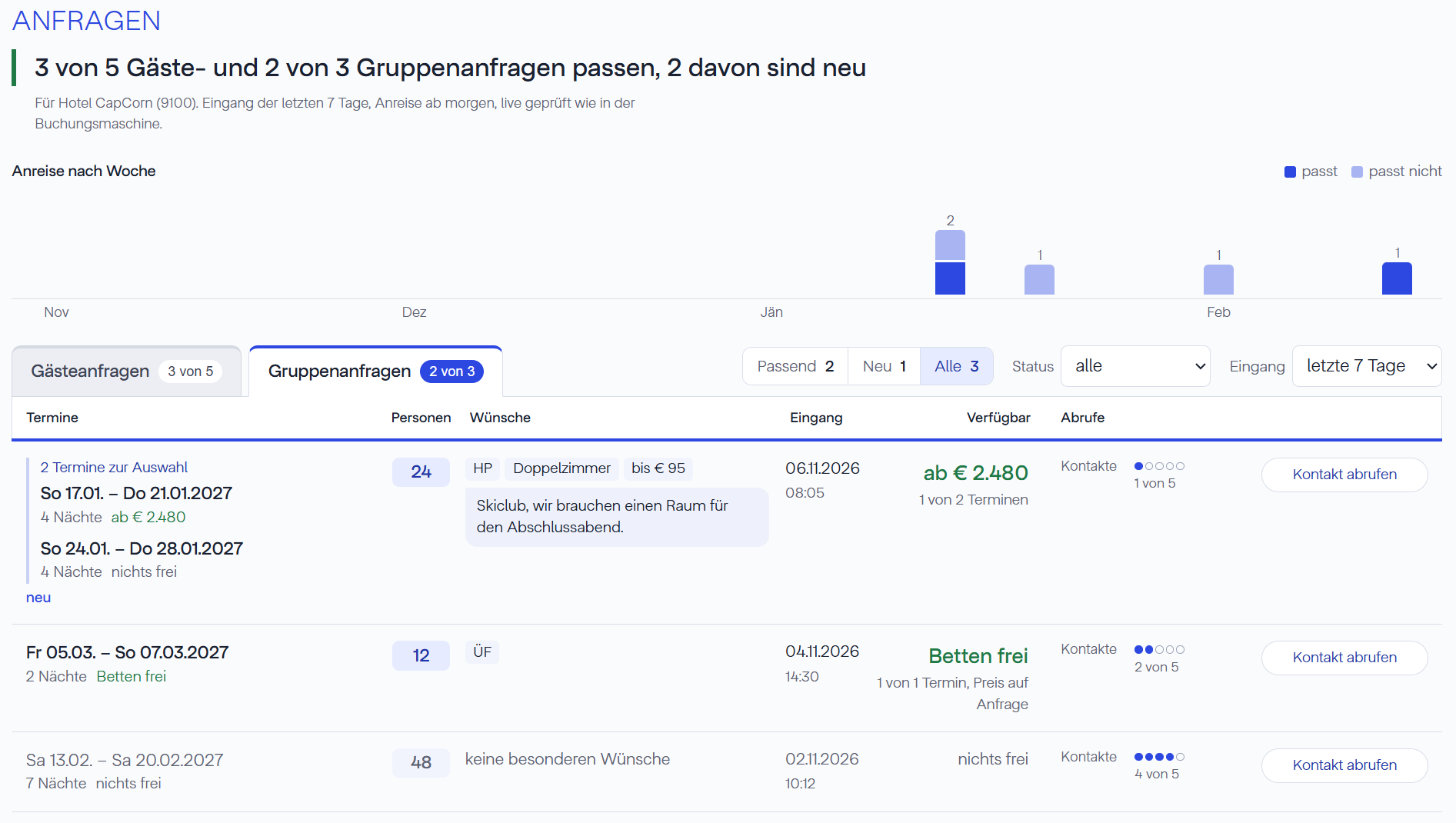
Abb. 3 - Gruppenanfragen (Beispieldaten)
Eine Gruppe kann mehrere Termine anfragen. Diese Termine sind Alternativen, die Gruppe kommt also nur zu einem davon. Sie stehen dann unter „2 Termine zur Auswahl“, jede Zeile nennt den Zeitraum von der Anreise bis zur Abreise. Darunter steht das Ergebnis für diesen Termin, unter „Verfügbar“ die Zusammenfassung. „Betten frei“ heißt, dass genügend Betten frei sind, der Preis aber noch offen ist. Gruppen erreichen Sie über „Kontakt abrufen“, ein Angebot aus dem Portal ist hier noch nicht möglich.
Bearbeitete und beendete Anfragen
Anfragen, bei denen Sie ein Angebot gesendet oder den Kontakt abgerufen haben, stehen unter „Von Ihnen erledigt“. Dort sehen Sie auch das Datum. Steht in der Zeile „Versand unklar“, ließ sich nicht feststellen, ob die Mail angekommen ist. Sie wird nicht noch einmal gesendet. Wenden Sie sich in diesem Fall an den CapCorn Support.
Der Gast kann seine Anfrage über einen Link in der Angebotsmail beenden, wenn er schon eine Unterkunft gefunden hat. Die Anfrage verschwindet dann aus Ihrer Liste. Bereits gesendete Angebote bleiben für den Gast davon unberührt.
Ganz unten auf der Seite finden Sie unter „Freigaben dieses Betriebs“ und „Zuletzt angesehene Kontaktdaten“, was Ihr Betrieb bisher gesendet oder abgerufen hat.